(この記事にはアフィリエイト広告が含まれています。)
Appleペンシル(第2世代)とは?
Appleペンシル(第2世代)とは、Apple純正のペンであり、iPadのPro、Air、miniシリーズに対応しています。
Appleペンシル(第2世代)は、傾きを感知するセンサーや圧力を感知するセンサーを搭載しており、さらに低レイテンシーであるので、高い精度で文字を書くのもスケッチや絵を描くことが可能となります。
Appleペンシルは本体(iPad)に取り付けるだけでペアリングや充電をすることができます。また、本体とマグネットで取り付けできるので、すぐにペンでの操作をすることが可能となります。
無印のiPadでは、Appleペンシル(第1世代)やAppleペンシル(USB-C)を使用することができます。
実際に使ってみた感想
Appleペンシルは、実際の紙とペンのようにペンと画面のラグがほとんどないため、ストレスなく文字や絵を描くことができました。
ペンのサイド部分をダブルタップすることによりツールの切り替えができるため、ペンと消しゴムの切り替えをかなりスムーズに行うことができ、かなり便利に感じました。
ただ、iPadの表面はガラス素材であり、Appleペンシルのペン先も堅い素材なので、文字や絵を描く際に滑る感覚があります。慣れるとあまり気にならないかもしれませんが、どうしても気になる場合は、書き心地が紙のようになる保護フィルムを使用するとよいかもしれません。
私はELECOMの着脱式の保護フィルムを使用しているのですが、かなり紙の書き心地に近くなり、ものすごく書きやすくなりました。
iPadで絵をかいたりノート代わりに使いたい方は、紙のような書き心地になる保護フィルムを使うことをおすすめします。
絵や文字を書くこと以外では、GarageBandなどのアプリでの操作や、スクリーンショットを撮る際にペンを使うことが多いです。
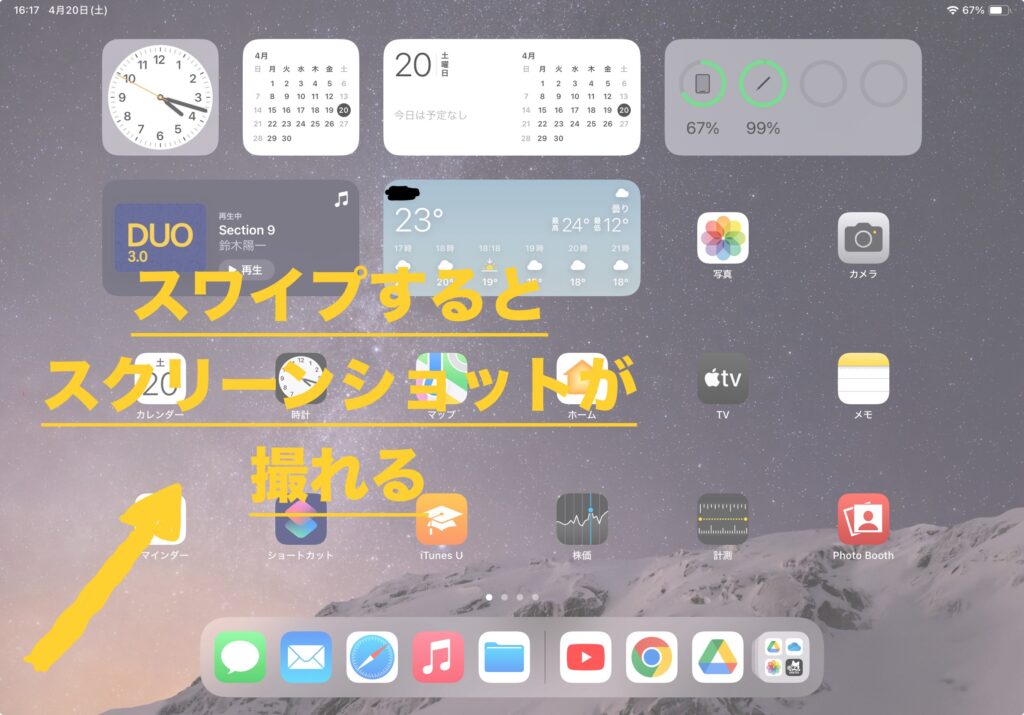
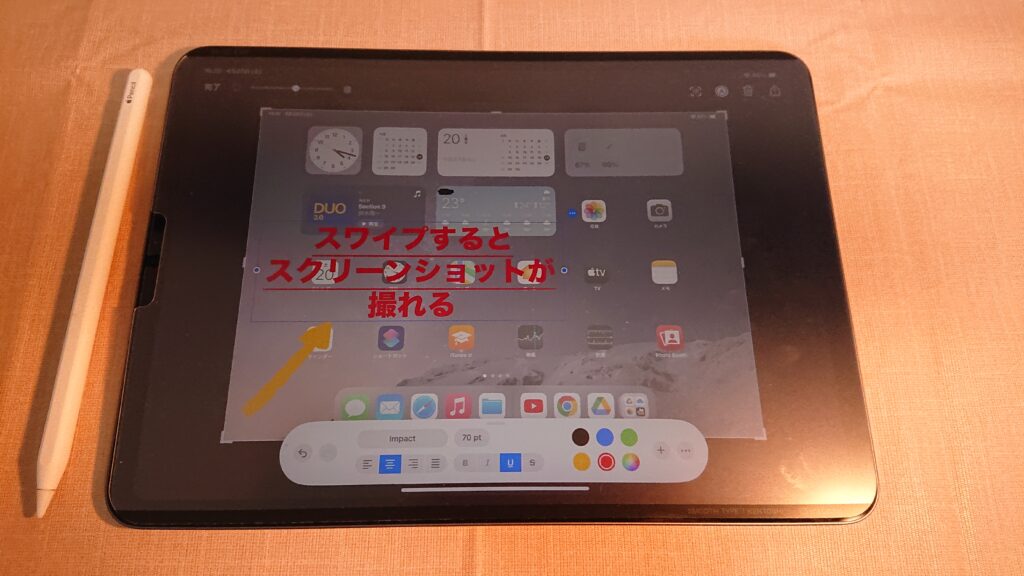
特に、iPadの左下からAppleペンシルでスワイプするだけでスクリーンショットを撮ることができ、さらに撮ったスクリーンショットにテキストやペンで文字を入れることができます。この機能は非常に便利であり、iPadで資料やテキストを使う学生や社会人の方にもおすすめです。
また、Appleペンシル(第2世代)のみの機能ですが、本体とマグネットで取り付けることができるので失くすことは無く、充電をし忘れることがないのも非常に良い点だと思いました。
このように、絵を描かないという方でもペンを使って便利にiPadの操作をすることができます。
さいごに
いかがでしたでしょうか。
iPad単体でも使いやすいのですが、AppleペンシルがあるとよりiPadの機能を活かすことができます。
特に、文字や絵を描くことに関してはiPadとAppleペンシルの組み合わせは評判が良く、イラスト制作をしたい方には非常におすすめです。
ただ、私自身は絵を描くことよりもメモやノート、GarageBandでAppleペンシルを使う機会が多いので、絵を描かないという方でもiPadを頻繁に使う方におすすめだなと感じました。
\ 最新情報をチェック /