
(このに記事はアフィリエイト広告(Amazonアソシエイトを含む)が含まれています。)
紙の書籍や資料をデジタル化する「自炊」は、スペースの節約や持ち運びの便利さから、興味を持っている方も多いのではないでしょうか?
自炊に興味を持っている方で「自炊におすすめのパソコンはあるの?」と思う方もいるかもしれませんが、そんな方にはMicrosoftのSurface Proをおすすめします。
今回は、Surface Proが自炊におすすめな理由と、その活用方法について詳しく解説します。
Surface Proが自炊に適している理由
高解像度ディスプレイで快適な閲覧
Surface Proシリーズは高解像度のディスプレイを搭載しているので、スキャンした書籍や資料を鮮明に表示できます。
文字や画像がくっきりと表示されるため、長時間の読書や資料確認も快適です。
タブレットモードにより手にもって見ることができる
Surface Proは他のノートパソコンとは異なり、タブレットモードというものが存在します。
キーボードを取り外すもしくは裏側に折りたたむことによりタブレットモードになりますが、この機能により大きい画面のSurface Proを手によってタブレットのようにしてPDFを閲覧することができます。

もちろんタッチ操作に対応しているため、手でスワイプしてページ移動をすることができます。
Surface Proは、高解像度のPixelSenseディスプレイを搭載しており、スキャンした書籍や資料を鮮明に表示できます。文字や画像がくっきりと表示されるため、長時間の読書や資料確認も快適です。
タッチ操作とペン入力の両立
Surface Proは、タッチ操作とSurface Penによる手書き入力の両方に対応しています。
これにより、スキャンした資料に直接メモを書き込んだり、ハイライトを追加したりすることが可能になります。
立てた状態でキーボードを外すと作業しながら閲覧できる
Surface Proは本体を立てた状態でキーボードを取り外すことができますが、この機能は自炊したPDFを閲覧するのに非常に便利です。
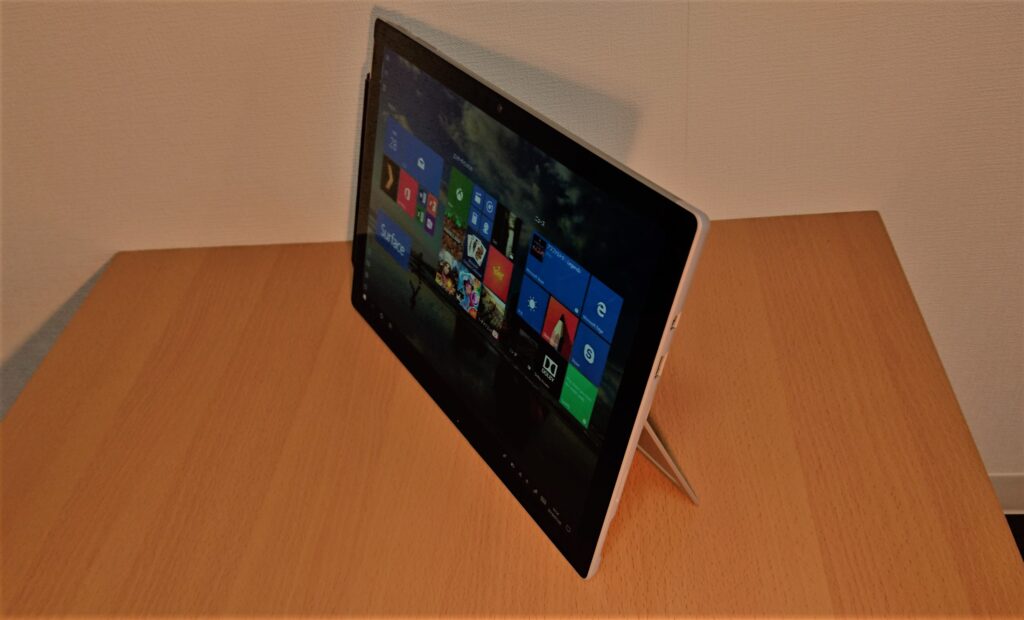
本、特に参考書等の勉強関連の本の場合、ノートパソコンだとキーボードのスペース分邪魔になってしまいます。
しかし、Surface Proの場合、以下の画像のようにキーボードを外すことによりスペースが生まれ、ディスプレイを見ながらノートがとりやすくなります。
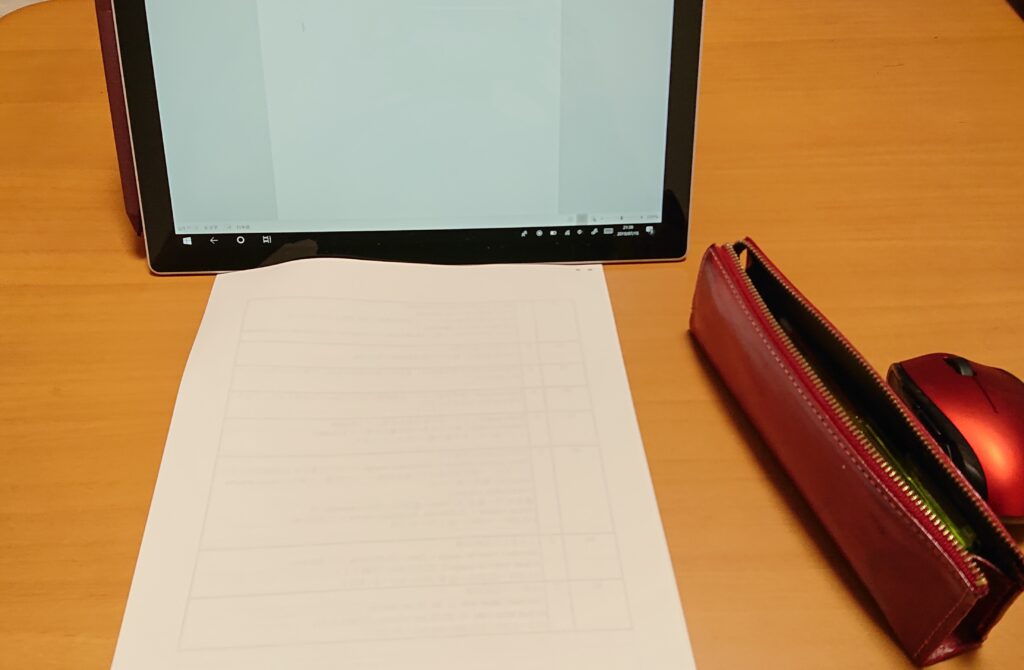
机の上がすっきりするだけでなく手でスワイプするだけでページをめくることができるので、紙の本よりも勉強がしやすい環境を作ることができます。
この他にもキッチンで料理本を見ながら料理をするなど、何かを見ながら作業することに向いています。
スキャナーから直接つないで自炊できる
Surface Proはノートパソコンでもあるため、画像のようにスキャナーをSurface Proにつないで自炊をすることができます。
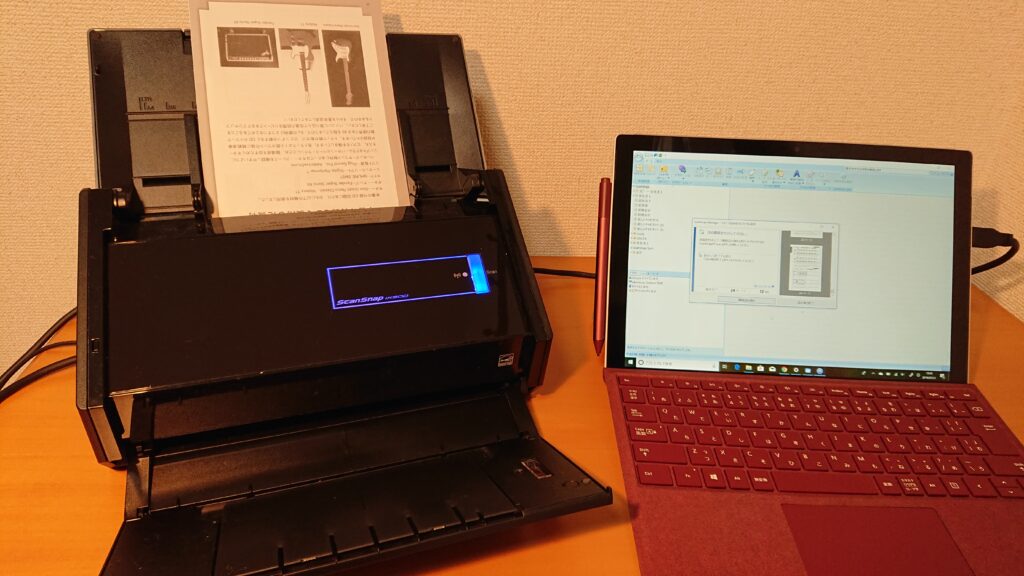
Surface Proではパソコンと同じようにファイルを使ってPDFの管理ができ、そのまま閲覧することができます。
また、Surface Pro内で管理しているPDFをスマホやタブレットに無線・有線で送ることができる点も非常に便利です。
軽量・薄型で持ち運びに便利
Surface Proは、薄型で軽量なデザインが特徴です。
これにより、自炊した電子書籍を外出先でも手軽に閲覧でき、通勤や旅行中の読書にも最適です。
自炊作業におけるSurface Proの活用法
スキャンした書籍の閲覧と整理
Surface Proでは、スキャンしたPDFファイルや画像を閲覧するためのアプリケーションが豊富に用意されています。
例えば、OneNoteやAdobe Acrobat Readerなどを使用することで、資料の整理や注釈の追加が簡単に行えます。
クラウドとの連携でデータ管理が容易
Surface Proは、OneDriveやDropbox、Google Driveなどのクラウドサービスとスムーズに連携できます。
これにより、自炊したデータをSurface Proだけでなくクラウド上に保存することで、スマホやタブレットなど他のデバイスと共有したり、バックアップを取ったりすることが可能です。
まとめ
Surface Proは、高解像度ディスプレイ、タッチ操作とペン入力の両立、軽量・薄型デザインなど、自炊作業に適した特徴を多数備えています。
これらの機能を活用することで、紙の書籍や資料を効率的にデジタル化し、ペーパーレスで快適な閲覧環境を実現できます。
自炊を始めたいと考えている方や、より快適な電子書籍閲覧環境を求めている方は、ぜひSurface Proの導入を検討してみてはいかがでしょうか。
\ 最新情報をチェック /