(このに記事はアフィリエイト広告(Amazonアソシエイトを含む)が含まれています。)
仕事や家庭で紙の書類がどんどんたまり、「そろそろ整理したい…」と感じている方も多いのではないでしょうか?
そんなときに役立つのが、書類のデジタル化(=ペーパーレス化)です。
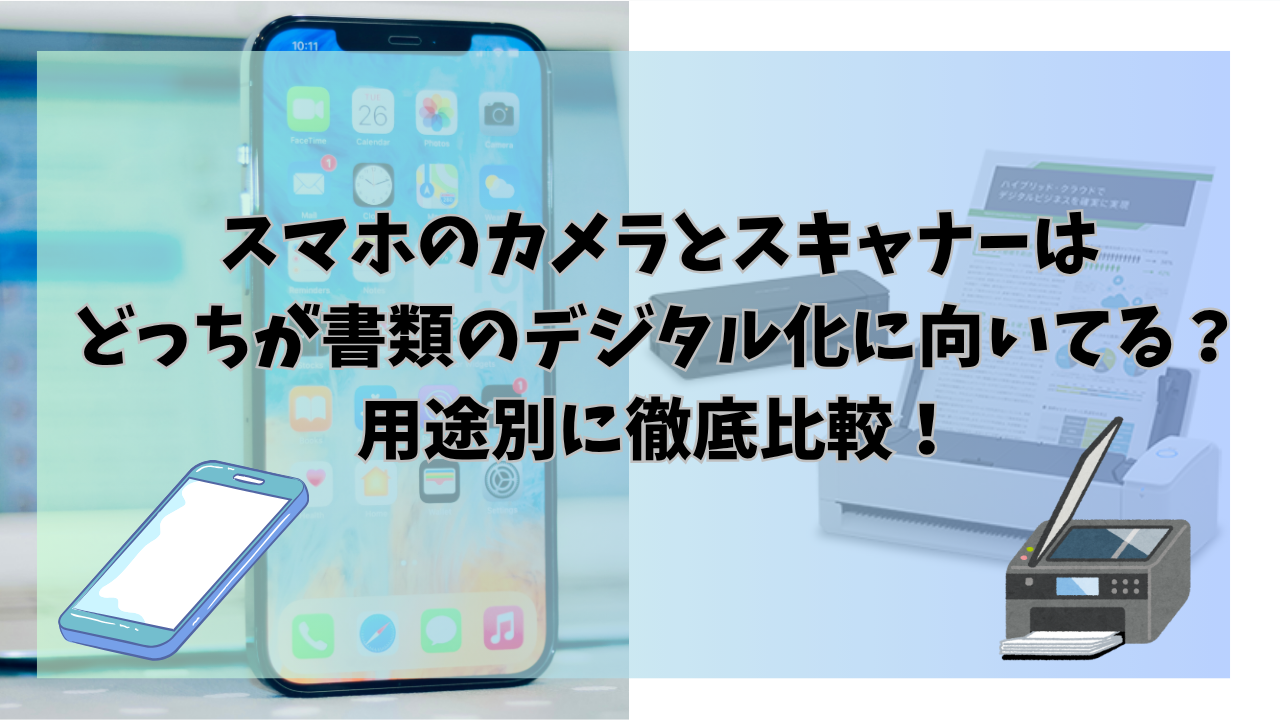
ただ、実際にデジタル化を始めるとなると、「スマホのカメラでいいの?」「やっぱりスキャナーを買った方がいい?」と悩む人も多いと思います。
この記事では、スマホカメラとスキャナーの違いと、それぞれの適した用途を詳しく解説していきます。
- 書類のデジタル化とは?
- スマホスキャンのメリット・デメリット
- スキャナーのメリット・デメリット
- おすすめスキャナー
書類のデジタル化とは?
まずは前提として、書類のデジタル化とはどういう意味なのか説明します。
簡単に言えば、紙の書類を画像やPDFとしてデータ化し、パソコンやスマホで管理できるようにすることです。これにより以下のようなメリットが得られます。
- 書類の山がなくなり、部屋やオフィスがスッキリする
- 検索機能で必要な情報をすぐ探せる
- 災害や紛失のリスクを軽減できる
- クラウド保存でどこからでもアクセス可能になる
デジタル化の主な方法としては「スマホのカメラで撮影」または「スキャナーを使う」の2つが主流です。
スマホのカメラで書類をスキャンするメリット・デメリット
スマホカメラのメリット
手軽さが圧倒的
スマホにスキャンアプリをダウンロードするだけですぐに使えます。
スマホ以外に追加の機材も不要なので、すぐに始めたい人には最適です。
外出先でも使える
スマホ1つで使用することができるので、外出中に領収書や資料を撮影→即PDF化して共有も可能になります。
個人や家庭だけでなく、在宅ワークやフリーランスにも便利です。
無料アプリが充実
CamScanner、Adobe Scan、Microsoft Lensなど、無料で使える高機能アプリが多数あります。
スマホカメラのデメリット
画質・歪み・ブレに注意が必要
スマホアプリでPDF化する際、紙を机や床に置いてその上からスマホのカメラを使って撮影するので、撮影時に影が入ったり真上から撮れずに歪みやブレが出ることがあります。
また、スマホアプリで書籍をデジタル化(電子書籍化)する場合も綺麗に撮影することは難しく、どうしても歪みが発生してしまいます。
複数ページの処理が面倒
10枚、20枚といった大量の書類をスマホでスキャンするのは手間と時間がかかります。
ただ撮影をすれば良いわけではなく、なるべく影が入らないよう注意したり歪みが出ないように注意する必要があるので、10枚の撮影でもかなりの時間を要してしまいます。
OCR(文字認識)の精度が不安定
スキャンアプリは日本語OCRの精度が低い場合もあります。
そのため、スキャナーを使ったデジタル化の方法よりも検索性が落ちる可能性があります。
専用スキャナーを使うメリット・デメリット
スキャナーのメリット
高画質・正確な読み取りが可能
スキャナーはスキャン専用の機器であるため、文字のにじみや写真の劣化も少なく、細かい文字もクッキリ読み取れます。
ネット上のPDF資料や電子書籍に匹敵するくらいきれいにデジタル化できるので、
「本を電子書籍化したい」
「仕事で使うから書類をきれいにデジタル化して保存したい」
といった場合はスキャナーが向いています。
大量の書類も一括スキャンできる
ADF(自動原稿送り機能)付きスキャナーなら、数十枚を自動で連続スキャンすることが可能です。
スマホアプリでスキャンする場合10枚のスキャンでもそれなりに時間がかかってしまいますが、スキャナーを使用した場合は一瞬でスキャンをすることができるので書類整理の効率が段違いです。
例えばScanSnap iX2500は毎分45枚(90面)という高速スキャンが可能なので、本の電子書籍化もあっという間に作業が終わります。
高精度なOCRで検索しやすいPDFに
スキャナーは機械に通してスキャンをするので文字認識に強く、後からキーワード検索可能な「検索可能PDF」を作成することができます。
大量の資料をPDF化しても、この機能を使えば資料の管理がしやすくなるのでとても便利です。
スキャナーのデメリット
初期コストがかかる
安いモデルでも1万円以上するものがほとんどで、エントリーモデルが約3万円、高機能モデルでは約5万円(業務用は10万円近く)はかかってしまいます。
本格的に書類や本をデジタル化するならスキャナーは必須のデバイスですが、ちょっとした資料のPDF化するためだけだと割高に感じてしまうかもしれません。
設置スペースが必要
専用スキャナーは場所を取るため、パソコンのデスク周辺にスペースが必要になります。
ただ、スキャナーの中にもコンパクトモデルや持ち運びができるモバイルモデルもあるので、使用用途によってどのようなサイズにするのか選ぶことができます。
どっちが向いてる?スマホカメラ vs スキャナー【用途別比較】
| 用途 | スマホカメラ(PDF化アプリ) | スキャナー |
| 数枚の資料のPDF化 | ◎ | ◎ |
| 領収書の整理 | ◎ | ◯ |
| 契約書等の保管 | △ | ◎ |
| 写真や年賀状の保存 | △ | ◎ |
| 大量の書類整理 | × | ◎ |
| 外出先での使用 | ◎ | × |
| 書籍のPDF化 | × | ◎ |
迷う方は、まずスマホで試してみて、不便さを感じたらスキャナー購入を検討するのも良いでしょう。
スマホでも高品質スキャン!おすすめアプリ3選
スマホ派の方におすすめのアプリを紹介します。
ここでは3種類のアプリを紹介していますが、この3つはどれも高性能のスキャンアプリなので、そこまで大きな違いがありません。
すべて無料(一部課金有り)で使うことができるので、いったん全てインストールして使ってみて使いやすいものを探してみることをおすすめします。
Adobe Scan
パソコンの編集ソフトで有名なAdobeですが、実はスマホでスキャンをするアプリを出しています。
編集ソフトで有名なこともあり性能がよく、OCR対応で検索可能なPDFも作成することができます。
クラウド連携や自動補正機能もできるので使いやすいです。
Microsoft Lens
こちらもパソコンソフトで有名なMicrosoft製のスキャンアプリで、Officeとの親和性が高くWordやPowerPointへの変換も可能です。
CamScanner
上記2つと異なり知らない方も多いかもしれませんが、このCamScannerはスキャンアプリの中では歴史が長くかなり有名です。
多機能で細かい設定が可能であり、透かし除去やPDF結合機能が便利です。
また、このアプリにはより本格的にスキャンに向いている有料プランもあるので、スマホアプリを使ったデジタル化をしたい方にはおすすめです。
本格派向け!おすすめスキャナー3選
CanoScan LiDE 400
Canonが発売しているこのスキャナーは、フラットベッド型というコンビニに置いてあるコピー機のように紙を1枚ずつセットしてスキャンします。
このスキャナーの特徴は、重量が1.7kgとスキャナーの中でもコンパクトであり、USBケーブルでパソコンと接続するだけでスキャンをスタートすることができるので外出先でも使用することができます。
ScanSnap iX2500
ScanSnapシリーズは「書類や本をデジタル化するならこれ!」といわれるくらい人気の機種で、その中でもフラッグシップモデルであるScanSnap iX2500は高速・高精度・タッチパネル搭載と多機能ながら直感的な操作が可能となっています。
両面読み込みも可能で、1分間で45枚(表裏合わせて90面)スキャンできるパワーがあり、大量のスキャンに向いているモデルとなっています。
ScanSnap SV600
このスキャナーは上記2つとは大きく異なり、台の上に資料を設置して上部についているセンサーでスキャンを行います。
このスキャナーの特徴は、スキャナーが苦手とする雑誌などの書籍のスキャンができる点です。
本を台に設置してページをめくりながらスキャンしていくことで、本を分解しなくてもPDF化することができます。スキャンの速度も1枚あたり3秒と速く、快適にデジタル化することができます。
まとめ
「書類のデジタル化」と一口に言っても、用途によってベストな方法は異なります。
- ちょっとした用途・・・スマホ+スキャンアプリで十分
- 本格的なペーパーレス化や業務整理・・・スキャナーが最適
どちらも使いこなせば、紙の管理がぐっとラクになり、整理整頓・効率化につながります。
まずは手軽な方法から始めて、あなたの生活スタイルに合った方法を見つけてみましょう!
\ 最新情報をチェック /