(このに記事はアフィリエイト広告(Amazonアソシエイトを含む)が含まれています。)
家の棚や引き出しには、「取扱説明書、保証書、学校のおたより、請求書、保険関係の資料」など、なかなか捨てられないけどそこまで見返すことがない書類がたまってしまうので管理に困りますよね。
このように、「捨てられない紙」が増えていくことで、いざ必要になった時に書類が見つからずにストレスを感じることも頻繁に起こります。
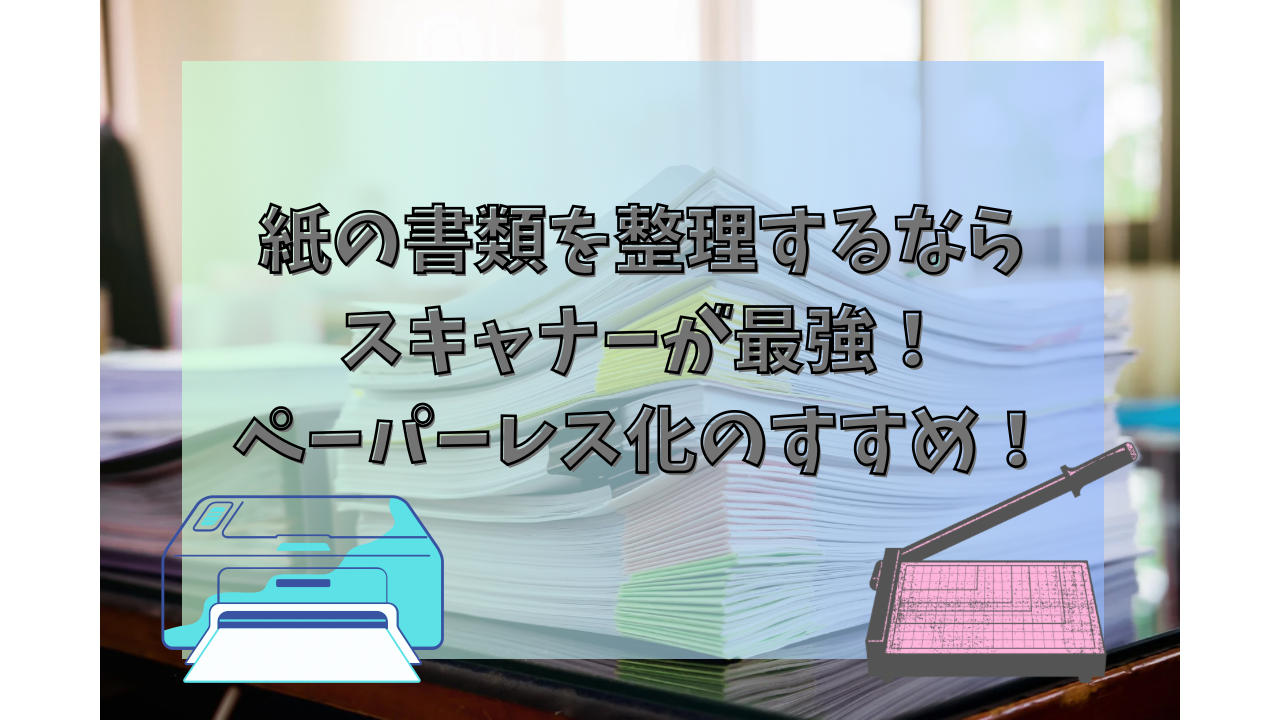
実は、こうした書類の整理にこそスキャナーを使った管理が役立ちます。
紙をスキャンしてデジタル化することで、省スペース・検索性アップ・紛失防止など、たくさんのメリットが得られます。
今回は、ペーパーレス化のメリットとペーパーレス化にスキャナーがおすすめの理由を解説します。
「どのスキャナーを選べばいいかわからない」という方も、記事後半の比較表やおすすめモデルをぜひ参考にしてみてください。
- 紙がたまってしまう原因
- ペーパーレス化のメリット
- スキャナーがおすすめな理由
- ペーパーレス化の具体的な手順
- 目的別おすすめスキャナー
紙の書類はなぜ増えてしまうの?
家庭や職場では、日々さまざまな紙書類が発生します。
以下に、よくある「たまりやすい紙類」の例を挙げてみましょう。
- 家電の取扱説明書・保証書
- 公共料金の明細・請求書
- 学校・塾・習い事のプリント類
- 医療機関の診療明細や薬の説明書
- 保険関係の契約書・通知書
- 報告書・企画書・プレゼン資料
- 契約書・発注書・請求書
- 名刺・会議資料・FAX
いずれも「きれいに保管しないといけない」「あとで使うかもしれない」と思ってまとめて保管してしまいがちですよね。
しかし、収納スペースは限りがありますし、必要なときに探し出すのも一苦労です。
そこでおすすめなのが書類のペーパーレス化です!
ペーパーレス化の4つの大きなメリット
スキャナーを使って紙の書類をデジタル化することで、以下のようなメリットがあります。
- 圧倒的な省スペース化
- 検索が圧倒的にラクに
- 紛失・劣化を防げる
- 家族・チームで共有も可能
圧倒的な省スペース化
ファイルや書類ボックスで埋まっていたスペースがスッキリします。
書類で保管する必要があるものだけを紙で保存して残りをデジタル化することで、いままで書類を保管・管理していたスペースが一気に空きます。
検索が圧倒的にラクに
スキャンデータをPDF形式で保存し、OCR(文字認識)を使えば、ファイル名や中の文字列で検索可能です。
また、パソコン内に「学校プリント用」「仕事用」という名前を付けた保管場所を作ることで、すぐに書類を探すことができます。
紙の資料の場合、「あの保険の資料、どこに入れたっけ?」となってしまいがちですが、データで管理するとそのようなことがなくなります。
紛失・劣化を防げる
紙はちゃんと保存していても破れたり、日焼けしたり、水濡れで読めなくなるリスクがあります。
また、昔撮っていた写真などはきれいに保存していてもだんだんと劣化してしまいます。
そのような書類や写真をスキャンしてデータ化して管理することで「紛失・劣化」を防ぐことができます。
家族・チームで共有も可能
GoogleドライブやDropboxなどのクラウドサービスを利用することで、家族で共有したい書類もすぐにアクセスが可能です。
ビジネスの場面でもチーム間の情報共有がスムーズになります。
スキャナーが「最強」と言える3つの理由
スマホのカメラでも紙の書類を撮影できますが、スキャナーには以下のような大きなメリットがあります。
- 高画質でスキャンできる
- 連続スキャンが可能(ADF搭載)
- 歪み補正・両面読み取りも標準装備
高画質でスキャンできる
スキャナーは紙1枚1枚を高性能の読み取りセンサーを搭載したスキャナーに通してスキャンするので、とてもきれいな状態でデジタル化できます。
また、白黒・カラーを自動で判別して保存する機能を搭載しているモデルもあるので、鮮明に記録することができます。
連続スキャンが可能(ADF搭載)
スマホを使ったスキャンの場合、一枚ずつ丁寧に撮影してスキャンする必要があるので、数枚の書類でもかなりの時間を要してしまいます。
その点、自動給紙(ADF)機能付きのスキャナーなら数十枚もの資料を一度に読み込むことができるので効率的です。
歪み補正・両面読み取りも標準装備
「スキャナーで一気にスキャンすると斜めになったり歪んだりしないの?」と疑問に思うかもしれません。
近年のスキャナーの性能は向上しているので、スキャンの際に斜めになった原稿や両面印刷された書類も自動で補正&読み取りをする機能がスキャナーには搭載されています。
また、自分でスキャンした後のPDFの編集をすることもできます。
スキャナー選びで押さえるべき5つのポイント
「スキャナーは身近なアイテムじゃないから判断基準が分からない...」このような悩みを持っている人も多いのではないでしょうか?
ここでは、スキャナーを購入する際のポイントを紹介します。
- 読み取り速度(ppm):大量の紙を扱うなら、1分間のスキャン枚数(pages per minute)が多いモデルがおすすめです。
- ADF(自動給紙)機能:大量の資料をスキャンするなら連続スキャンができるこの機能は必須です。
- 両面スキャン対応:大量の資料をスキャンするなら両面読み取り対応は必須です。この機能により表面や裏面を気にすることなく一気にスキャンすることができるので効率的です。
- 接続方式(Wi-Fi/USB):スマホと無線接続したいならWi-Fi対応機種を選びましょう。
- 保存形式・ソフトの使いやすさ:PDFやJPEG対応・OCR機能付きなど、用途に合ったソフトが使えるかもチェックしましょう。
とはいえ、自分に合ったスキャナーをいきなり探すのは大変なので、目的別のおすすめスキャナーを紹介します。
目的別!おすすめスキャナー3選
書類整理・家庭用に最適:Canon DR-P208 II
- コンパクトで持ち運び可能
- 両面読み取り対応で日常使いに最適
- ソフトのインストールが不要で初心者にもおすすめ
本格的な自炊・業務用途に:富士通 ScanSnap iX2500
- 高速スキャン(最大45枚/分)&ADF付き
- 大量スキャンでもストレスなし
- タッチパネル操作が直感的でわかりやすい
写真やアルバムの保存に:エプソン GT-S660
- 写真スキャンに特化した高画質モデル
- フィルムスキャン対応で思い出をキレイに残せる
- カラー再現性が非常に高く、写真管理に最適
より詳しいおすすめスキャナー記事は以下の記事で紹介しているので、ぜひ見てみてください!
スキャナーでペーパーレス化する手順
- スキャナーを設置し、PCやスマホと接続(Wi-FiまたはUSB)
- 書類をジャンル別に仕分け(重要/不要/不明)
- 重要な書類からスキャン開始
- 保存時に日付やカテゴリでフォルダ分け
- DropboxやGoogle Driveなどクラウド保存も併用
最初は不慣れなため時間がかかってしまうかもしれませんが、慣れるととてもスムーズにスキャン作業を進めることができます。
よくある質問(FAQ)
Q. スキャナーって高い?
A: 安いモデルだと1万円台から購入可能です。ただ、スキャナーはペーパーレスには必須のアイテムで性能が高いモデル程スキャンの効率が上がるので、性能が良いモデルを購入することをおすすめします。
Q. 古いPCでも使える?
A: 多くの機種はWindows/Mac対応で、少し前の世代まで対応しているものが多いです。手持ちのパソコンが古く買い替えを検討している方には、ペンが使えてPDF資料に手書きを加えることができるSurface Proがおすすめです。(注:Surface ProはCPUがIntelからARMへと変更したので、従来のソフトやハードが対応していない可能性があるので注意が必要です。)
Q. スマホだけでいいのでは?
A: 数枚の書類をデジタル化するだけならスマホ+スキャンアプリでOKですが、大量スキャンや高画質を求めるなら専用スキャナーが圧倒的に便利です。
まとめ
紙の書類に囲まれた生活から脱却するには、まずは「スキャナーを導入すること」が最も手っ取り早い解決策です。
家も頭もスッキリし、書類探しの手間からも解放されます。
自分の目的に合ったスキャナーを選ぶことが「ペーパーレス生活」の第一歩です。
\ 最新情報をチェック /