
MicrosoftのSurface Proシリーズは、ノートパソコンとタブレットの機能を兼ね備えた2-in-1デバイスとして人気があります。しかし、実際に使用してみると、使いづらさを感じる点も少なくありません。
今回はSurface Proを使用していて感じたデメリットや注意点を解説します。

Surface Proのデメリットや注意点
USBの挿し口がUSB-typeC2つのみ
Surface Proはディスプレイ側が本体になっており、そこにUSBの挿し口がついていますが、USB-typeCの2つしかありません。
他のノートパソコン、例えばMacBook Proの場合はUSB-typeCの他に以下のような拡張性があります。
・Thunderbolt4(USB-typeC)・・・3つ
・HDMI(外部ディスプレイと接続)・・・1つ
・SDXC(外付けストレージ)・・・1つ
・3.5mmヘッドフォンジャック・・・1つ
・MagSafe(充電端子)・・・1つ
以上のように、MacBook ProにはUSBの他にもたくさんの端子を接続することができるので、Surface ProのUSB-typeCが2つというのは物足りなく感じます。
また、以前のSurface ProはUSB-typeAでしたが現在ではUSB-typeCのみとなっていますので、機器によっては新しく買い替える必要があります。
専用のケーブルのみでしか充電できない
Surface ProはSurfaceシリーズ専用の充電器でしか充電することができず、他に代替品がほとんどありません。
surfaceシリーズは、本体の側面に独自タイプの充電差し込み口があり、専用のマグネットタイプの充電器で充電することになります。
なので、Microsoft純製品の充電器のほか一部の非公式製品でしか充電ができず、外出時に充電器を忘れてしまうと家電量販店で購入する必要があります。
角度の変更をする際スペースが必要
一般的なノートパソコンであれば、パソコンを置くスペースがあればディスプレイの角度変更を自由に行うことができます。
しかし、Surface Proはキックスタンドを使用してディスプレイの角度変更を行うので、角度をつけるだけその分スペースを必要とします。
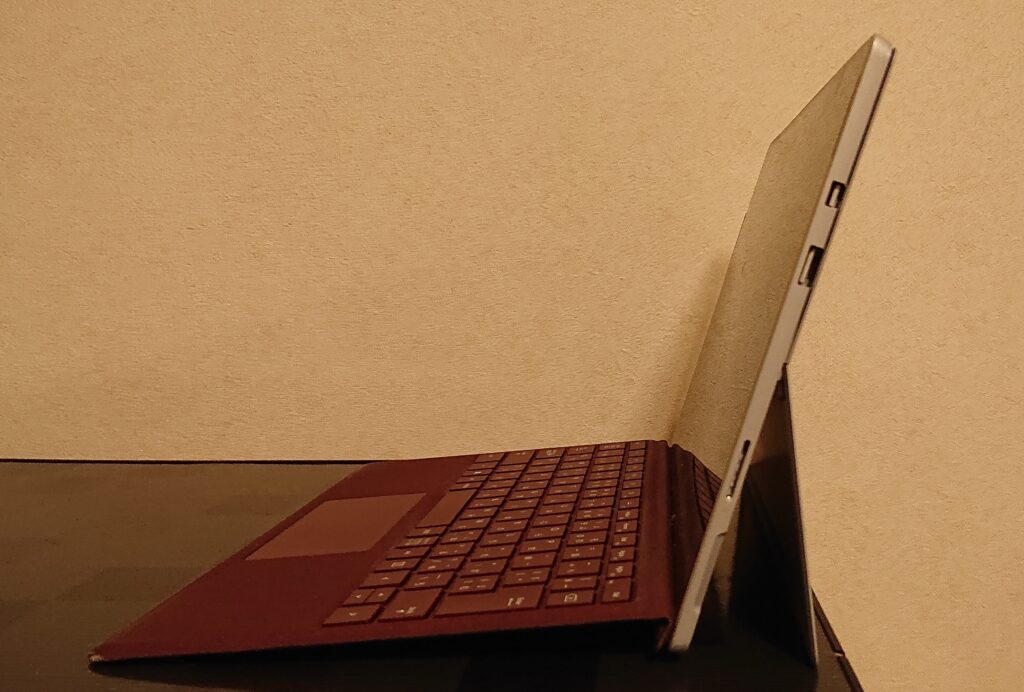
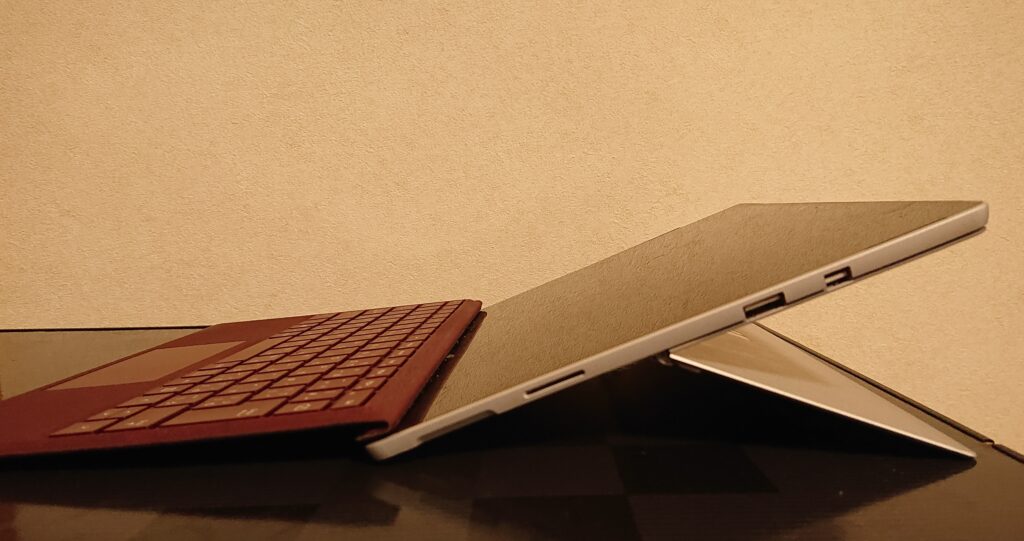
作業用デスクなど一般的な机であれば全く問題はないのですが、電車や新幹線など限られたスペースで使用する場合はディスプレイの角度をほとんど傾けることができず画面が見づらいです。
また、膝の上で使用する際のディスプレイの角度変更も、他のノートパソコンより難しく感じます。
タブレットモードの使い勝手
Surface Proはタブレットとしても使用できますが、重量が約775gあり、長時間手に持って使用するには重さを感じます。
また、WindowsのUIはタッチ操作に最適化されておらず、iPadやAndroidタブレットと比較すると操作性に劣ります。
なので、タブレットというよりタブレット形状のパソコンの用な使用感になり、iPadなどのタブレットをイメージしている方には使いにくく感じるかもしれません。
まとめ
Surface Proは、ノートパソコンとタブレットの機能を兼ね備えた魅力的なデバイスですが、上記のようなデメリットも存在します。購入を検討する際は、自身の使用目的や環境を考慮し、実際に店舗で試用することをおすすめします。また、Microsoft Storeでは返品保証があるため、実際に使用してみて合わないと感じた場合でも安心です。
Surface Proの購入を検討している方は、上記のポイントを参考に、自分に最適なデバイスかどうかを見極めてください。
\ 最新情報をチェック /