自炊という文字を見ると「料理を作ること」を思い浮かべるかもしれませんが、「自炊」には料理のほかに紙の書籍や資料を自分でスキャンしてデジタル化する作業を指します。
自炊を行うことによって、物理的なスペースを節約し、デジタルデバイスでの閲覧や管理が可能になります。
本記事では、自炊の基本から必要な機材、具体的な手順、おすすめのアプリやスキャナー、注意点までを詳しく解説します。
自炊のメリットとデメリット
自炊のメリット
- スペースの節約
- 持ち運びの便利さ
- 検索性の向上
- 管理のしやすさ
スペースの節約
紙の本はかさばりやすく、増えるたびに収納場所が必要になります。特に本棚に入りきらない場合は、部屋が散らかる原因にもなります。
自炊によって本をPDFなどのデジタルデータにすれば、ハードディスクやクラウド上に数千冊分の本を保管可能。
物理的な収納スペースが不要になり、部屋を広く使えるようになるのが大きな利点です。
OCR機能を活用すれば、キーワード検索が可能となり、必要な情報を迅速に見つけられます。
持ち運びの便利さ
紙の本はかさばりやすく、増えるたびに収納場所が必要になります。特に本棚に入りきらない場合は、部屋が散らかる原因にもなります。
自炊によって本をPDFなどのデジタルデータにすれば、ハードディスクやクラウド上に数千冊分の本を保管可能なので、スマホやタブレット1つでたくさんの本を持ち運びすることが可能になります。
また、物理的な収納スペースが不要になり、部屋を広く使えるようになるのもメリットの1つです。
検索性の向上
OCR(光学式文字認識)技術を使えば、スキャンした本のテキストを認識して検索可能なPDFに変換できます。
これにより、数百ページある資料の中から特定のキーワードや章を瞬時に検索でき、読みたい部分にすぐたどり着けます。
学習や業務での効率が格段にアップするポイントです。
管理のしやすさ
紙の本では「どこに置いたかわからない」「同じ本を2冊買ってしまった」といった、管理の不手際からちょっとした問題が起こりがちです。
一方、自炊で電子化された本はパソコンやスマホ、タブレット内でジャンル別にフォルダ分けしたり、ファイル名に著者名・タイトル・発行年を記載することで整然と管理できます。
また、クラウドストレージ(Google Drive、Dropboxなど)に保存すれば、複数のデバイスで同期・共有でき、整理整頓も簡単です。
デメリット
- 初期投資がかかる
- 作業の時間と手間がかかる
- 著作権に注意が必要
初期費用がかかる
スキャナーを使った本格的な自炊をする場合、かなりの初期費用がかかってしまいます。
スキャナーは30,000〜60,000円ほどかかりますし、本を分解する際に使用する裁断機も10,000円くらいかかるので、それなりの環境を整えようと思うと少なくとも50,000円以上は必要になります。
「数冊くらいしか自炊したい本がない」といった方には、コスパが悪く感じるかもしれません。
作業に時間と手間がかかる
自炊はスキャナーに設置するだけですぐ終わると思っている方もいるかもしれませんが、自炊は地味で時間のかかる作業がほとんどです。
以下で詳しい手順を述べますが、1冊あたりだいたい30分はかかってしまうので大量にスキャンしたい人にはかなりの根気が必要です。
著作権に注意が必要
「自炊って著作権は問題ないの?」と思う方もいるかもしれませんが、日本の著作権法では「私的利用の範囲内での複製」は認められています。
つまり、自分で購入した本を自分のために自炊するのは合法です。
しかし、以下のような行為は違法になる可能性があります:
- スキャンしたデータを他人に渡す・共有する(家族間でも注意)
- デジタル化した本をネットにアップロードする
- 購入していない書籍のスキャン
- 自炊代行業者を利用する(現在、多くが著作権違反で問題視されています)
これらの行為を行なってしまうと、たとえ悪いことだと知らなくても罰則を受ける可能性があります。
ただ、上記のことは誰がみても悪いことだとすぐに分かることなので、常識の範囲内の行動であれば心配しすぎる必要はありません。
自炊に必要な機材とアプリ
スマートフォンとスキャンアプリ
手軽に始めたい方には、スマートフォンとスキャンアプリの組み合わせがおすすめです。
例えば、「Adobe Scan」はOCR機能付きで、無料でも25ページまで文字認識が可能です。アプリを使って紙や本を撮影することで、撮影した写真をPDF化することができます。
非常に手軽で初期費用もかからないので自炊を試してみたい方におすすめです。
スキャナーと裁断機
大量の書籍を効率的にデジタル化したい場合は、専用のスキャナーと裁断機の導入を検討しましょう。
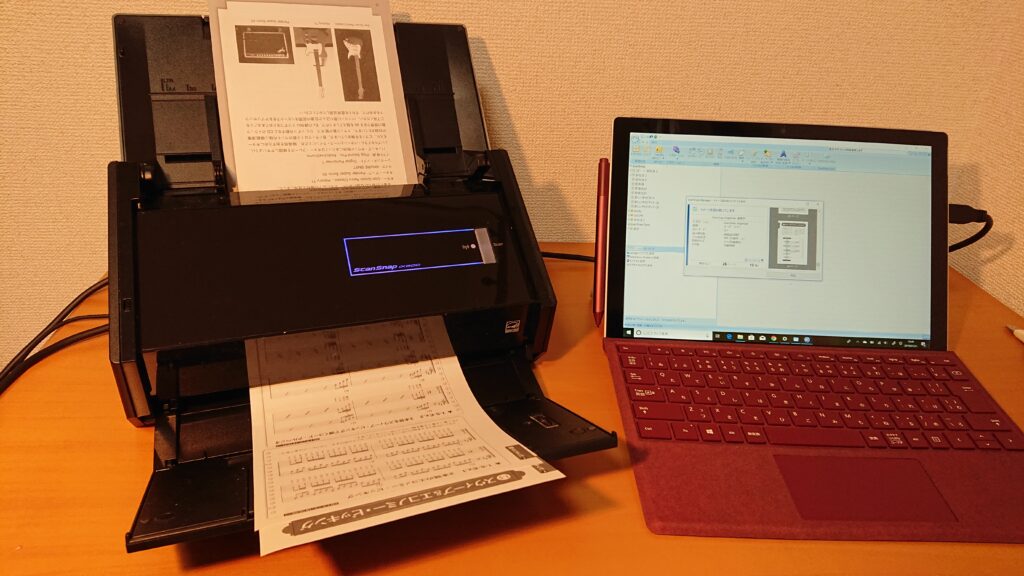
アプリの場合、紙の写真を撮ってPDF化するため小さい文字が読みにくくなったり角度によって歪んでしまったりします。また、大量の資料のPDF化をしようと思うと大量に撮影をする必要があるのでかなり大変です。
しかし、スキャナーを使うと機械で紙を読み込むので、表裏がある紙やカラーの紙でもきれいに読み込むことができます。また、スキャナーは一度に20枚前後セットすることができ一気に読み込んでPDFに変換してくれるので、大量の紙でも短時間でデータ化することができます。本をPDF化したい場合はアプリよりもスキャナーを使用することをおすすめします。
おすすめはScanSnapシリーズです。「ScanSnap iX1400」は高速スキャンが可能で、両面読み取りにも対応しています。裁断機は「DURODEX 200DX」などが人気です。これらの機材を使用すれば、1冊あたり20〜30分でスキャンが完了します。
自炊の具体的な手順
- 準備: スキャンする書籍を選び、裁断機を使って裁断していきます。
- スキャン: スキャナーやスキャンアプリを使用して、裁断した本のページをデジタル化します。
- 編集: スキャンしたデータを確認し、必要に応じてページの順序や傾きを修正します。
- 保存: PDF形式で保存し、クラウドストレージやデバイスにバックアップを取ります。
一見簡単に思えるかもしれませんが、準備段階である本の裁断はかなりの労力や時間がかかってしまいます。
そのため、多少高くても性能の良い裁断機を購入した方がより効率よく自炊できるのでおすすめです。
編集と聞くと難しそうだと感じてしまうかもしれませんが、スキャナーに付属しているソフトを使って手順通り進めるだけで簡単に行うことができるので心配する必要はありません。
まとめ
自炊をすることにより書類を電子化して整理することができるので、いつでもどこでもスマホやパソコンを使ってPDF化した書類を確認することができます。
スマートフォンとスキャンアプリを使えば手軽に始められ、専用のスキャナーと裁断機を導入すれば大量の書籍も効率的に処理できます。
ただし、著作権の遵守やデータの管理には注意が必要です。自分の目的や予算に合わせて、最適な方法を選びましょう。
\ 最新情報をチェック /